Вы можете оформить покупку любым удобным для вас способом.
Способ 1. Через официальный сайт (Oblaka Tech)
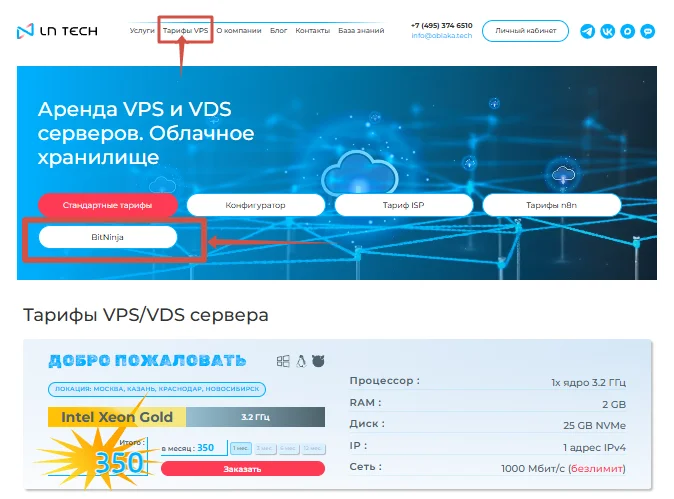
1Перейдите на официальный сайт и в верхнем меню выберите раздел «Тарифы VPS». Нажмите на кнопку "BitNinja" (см. Скрин 1).
Скрин 1. Переход в тарифы.
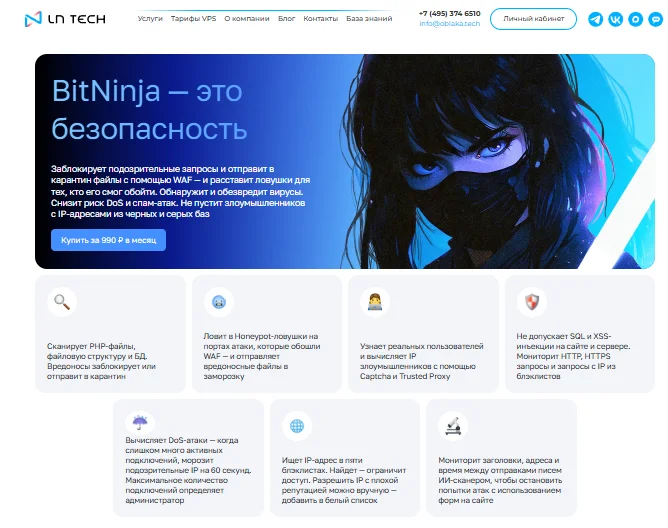
2Ознакомьтесь с описанием защиты (Скрин 2)
Скрин 2. Описание защиты
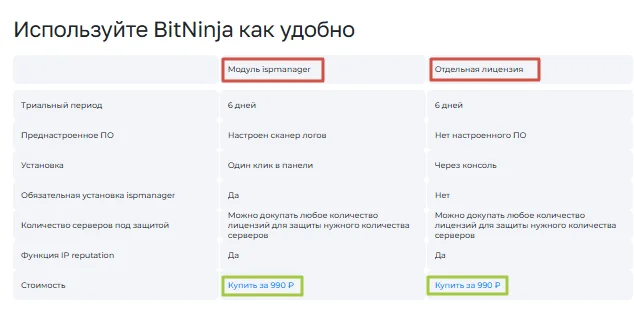
3Прокрутите страницу вниз и выберите подходящий вариант: «Модуль ispmanager» (рекомендуется для интеграции с панелью) или «Отдельная лицензия». Нажмите кнопку «Купить» под нужным столбцом (см. Скрин 3)
Скрин 3. Варианты лицензии.
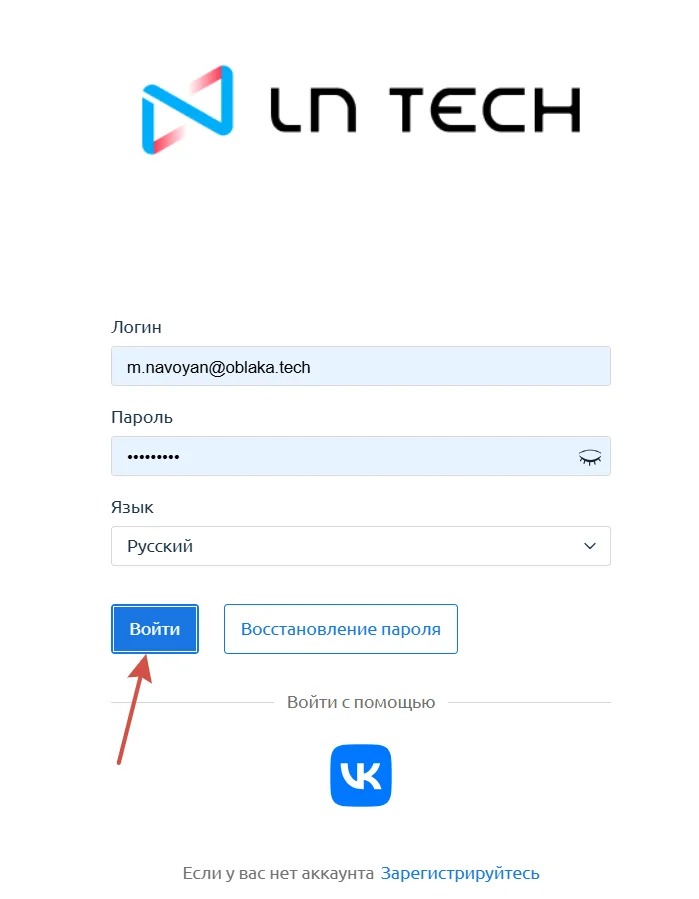
4Вас перекинет на страницу авторизации. Войдите в личный кабинет Oblaka Tech (Скрин 4).
Скрин 4. Окно авторизации.
5Нажмите на карточку BitNinja (Скрин 5).
Скрин 5. Лицензия BItNinja.
Способ 2. Через блок быстрого доступа в личном кабинете.
1Войдите в личный кабинет Oblaka Tech.
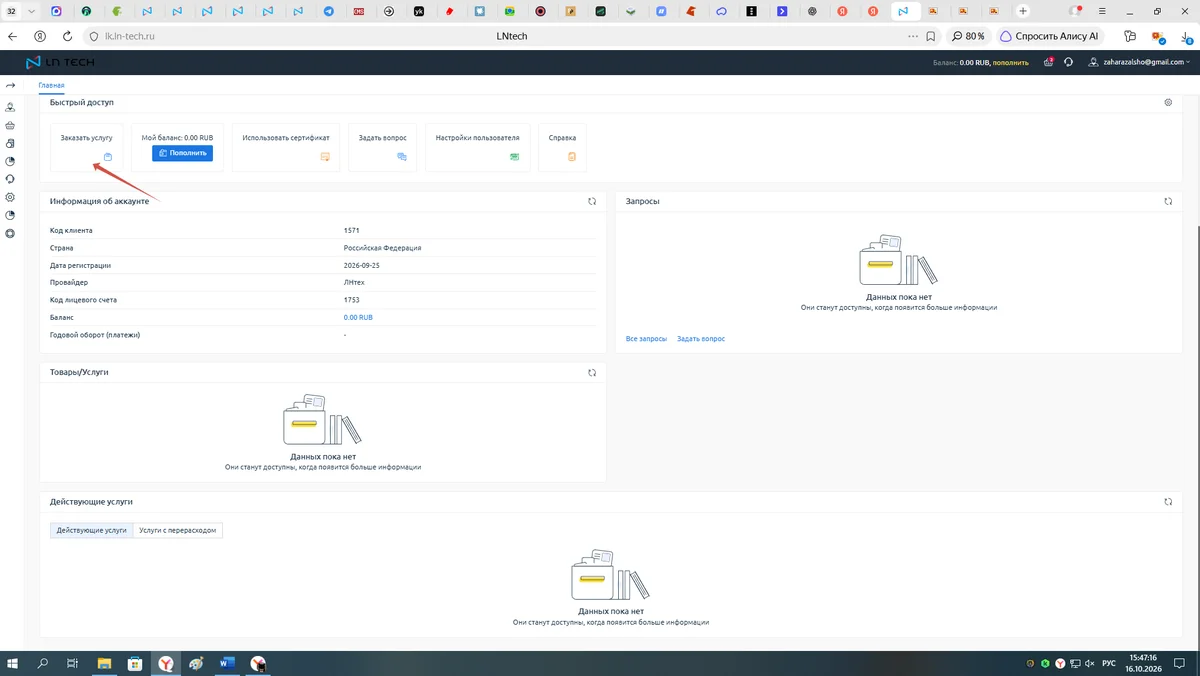
2На главной странице в блоке «Быстрый доступ» нажмите кнопку «Заказать услугу» (см. Скрин 6)
Скрин 6. Переход к заказу услуги.
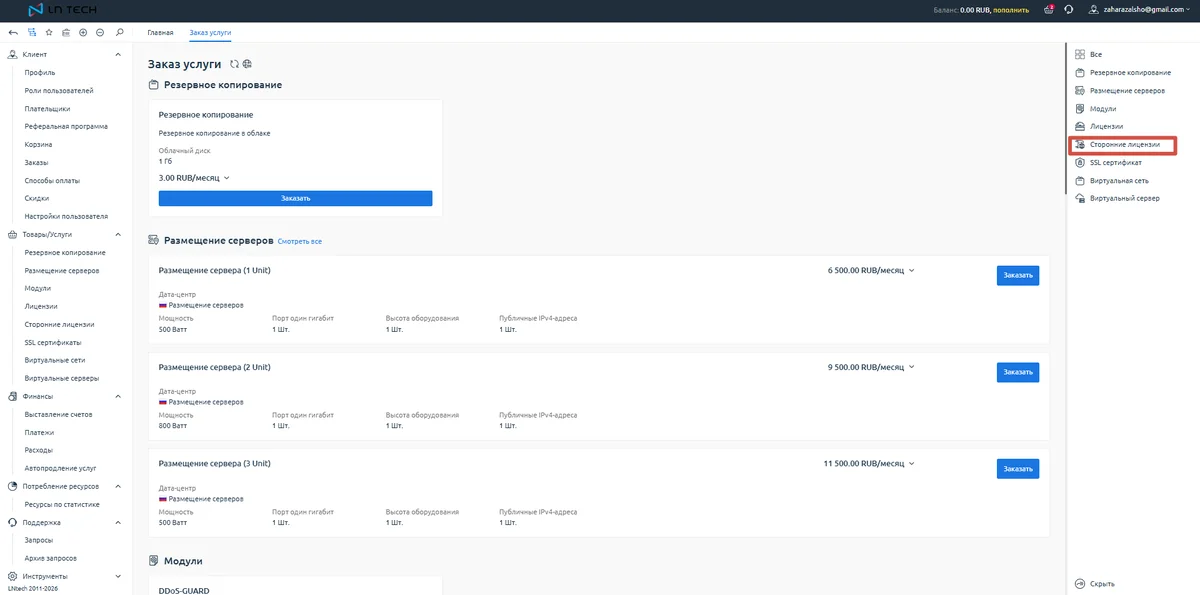
3В открывшемся меню справа выберите раздел «Сторонние лицензии» (см. Скрин 7)
Скрин 7. Выбор раздела "Сторонние лицензии"
4В списке доступных продуктов найдите карточку BitNinja (см. Скрин 8)
Скрин 8. Заказ лицензии.
Способ 3. Через боковое меню в личном кабинете.
1Войдите в личный кабинет Oblaka Tech.
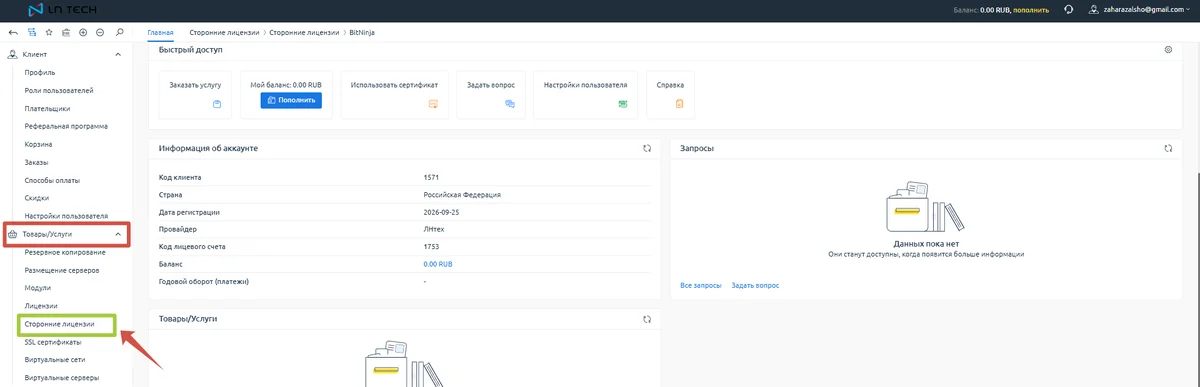
2В левом боковом меню найдите раздел «Товары/Услуги» и нажмите на подраздел «Сторонние лицензии» (см. Скрин 9)
Скрин 9. Переход в раздел "Сторонние лицензии".
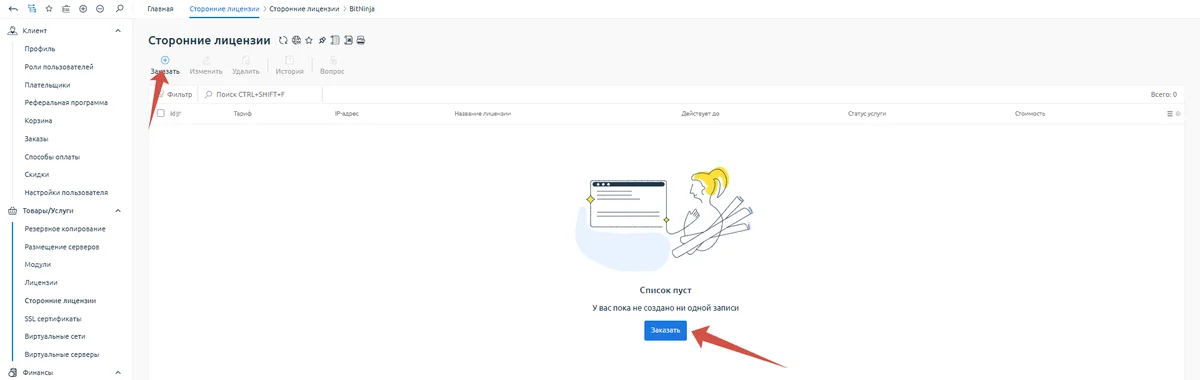
3На открывшейся странице (если список пуст) нажмите кнопку «Заказать» в центре экрана или в верхней панели инструментов (см. Скрин 10)
Скрин 10. Заказ лицензии
4В открывшемся каталоге выберите карточку BitNinja (см. Скрин 11)
Скрин 11. Карточка BitNinja.
Шаг 2. Оформите заказ и активируйте лицензию (общий шаг для всех способов).
1Независимо от того, каким путем вы попали в каталог, в карточке товара BitNinja нажмите кнопку «Заказать».
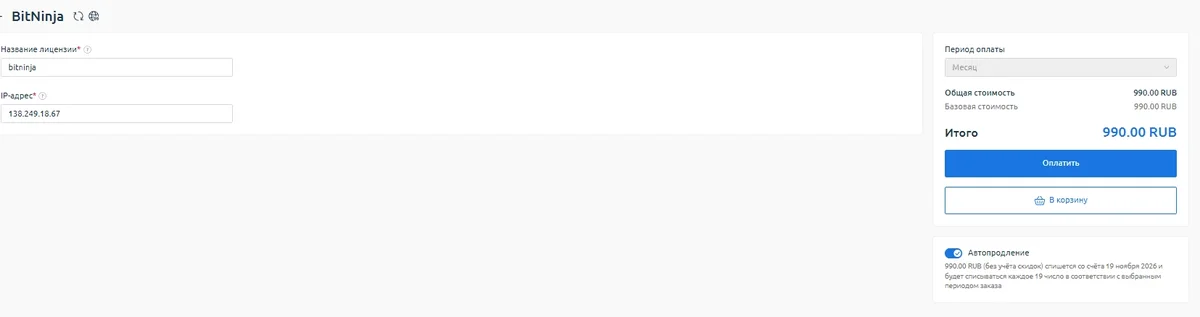
2В открывшейся форме заполните обязательные данные (см. Скрин 12):
Название лицензии — укажите любое удобное для вас название (например, имя сервера или домен);
IP-адрес — введите IP-адрес сервера, на котором будет установлена защита BitNinja.
Скрин 12. Данные настройки BitNinja.
3Нажмите кнопку «Оплатить» (или «В корзину», если хотите перейти к оплате позже).
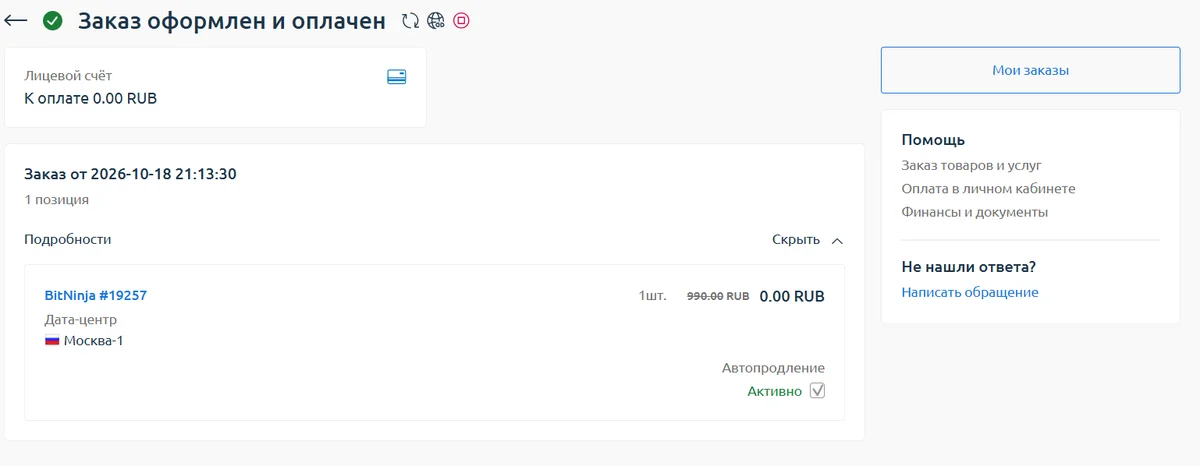
4После успешной оплаты откроется страница подтверждения заказа (см. Скрин 13).
Скрин 13. Успешная оплата заказа.
5Данные лицензии (ключ активации) будут отправлены на вашу электронную почту или отобразятся в личном кабинете.
Важно: После оплаты вы получите лицензионный ключ!
Статья помогла?
Спасибо! Рады, что получилось.
Жаль. Напишите, что не получилось, — мы дополним статью. Если нужна помощь прямо сейчас — поддержка в Telegram.