Как настроить реквизиты и вывести заработанные средства (Выплаты).
Обновлено 13 ноября 20262 мин чтения
Инструкция:
1 Перейдите в раздел «Выплаты».
В левом боковом меню партнерской платформы нажмите на пункт «Выплаты» (см. Скрин 1).
Скрин 1. Раздел "Выплаты".
2 Настройте реквизиты для выплат (если не сделали этого ранее).
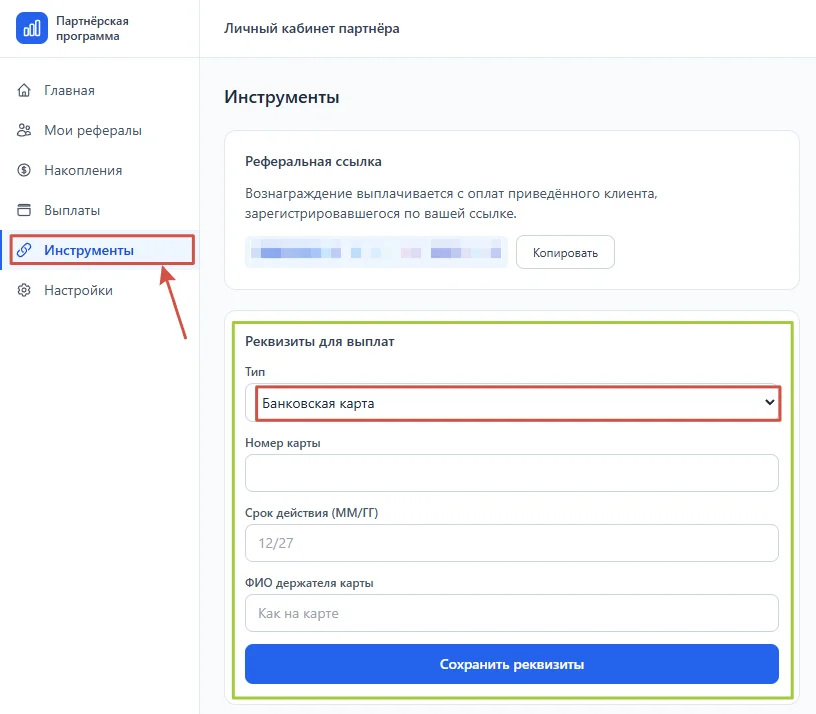
Прежде чем создавать заявку, система должна знать, куда переводить ваши деньги. Реквизиты заполняются в разделе «Инструменты» ➔ блок «Реквизиты для выплат» (см. Скрин 2).
В поле «Тип» выберите удобный способ получения средств из выпадающего списка:
Банковская карта (см. Скрин 2): заполните номер карты, срок действия (ММ/ГГ) и ФИО держателя (строго как на карте);
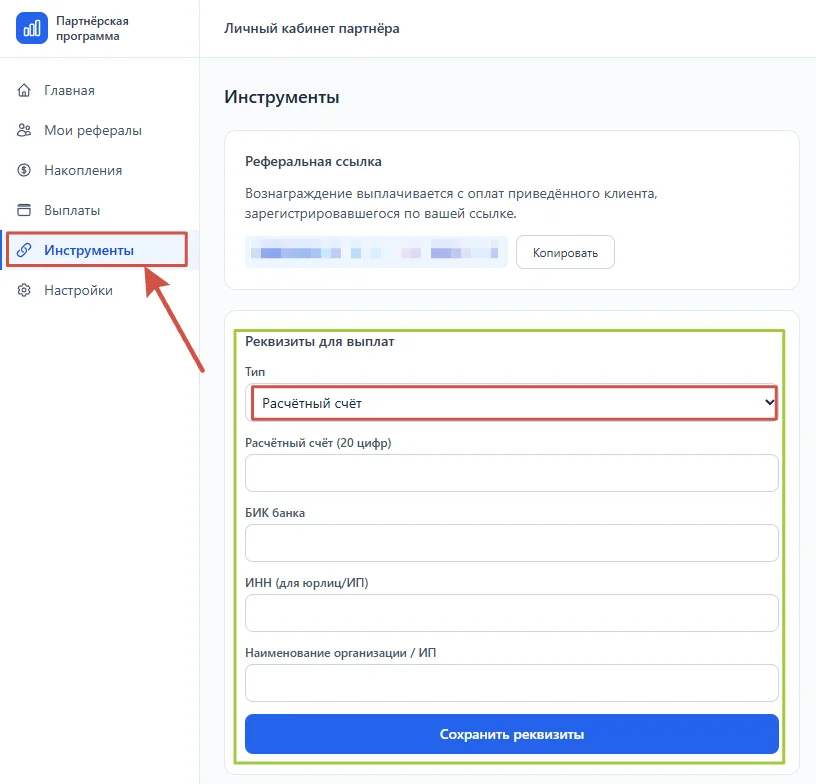
Расчётный счёт (см. Скрин 3): заполните номер счета (20 цифр), БИК банка, ИНН (для юрлиц/ИП) и наименование организации.
Нажмите синюю кнопку «Сохранить реквизиты».
Важно: Если реквизиты не заполнены или заполнены с ошибками, ваша заявка на вывод не сможет быть обработана финансовой службой.
Скрин 2. Реквизиты для типа "Банковская карта".Скрин 3. Реквизиты для типа "Расчетный счет".
3 Создайте новую заявку на вывод.
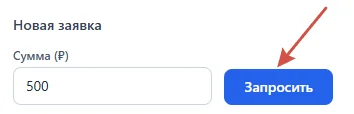
Вернитесь в раздел «Выплаты». В верхнем блоке «Новая заявка» найдите поле «Сумма (₽)».
Введите сумму, которую хотите вывести. Обратите внимание: минимальная сумма для вывода составляет 100 ₽.
Нажмите синюю кнопку «Запросить»(см. Скрин 4).
Важно: Вы можете запросить только ту сумму, которая находится в статусе «Доступно к выводу» в разделе «Накопления». Средства, находящиеся «На удержании», вывести пока нельзя.
Скрин 4. Создание заявки на вывод.
4 Отслеживайте статус заявки.
В нижней части страницы раздела«Выплаты» расположена таблица со списком всех ваших заявок (см. Скрин 5):
Дата— когда вы создали заявку;
Сумма — запрошенная сумма;
Статус — текущее состояние заявки (например, «В обработке», «Выплачено» или «Отклонено»);
Выплачено — фактическая сумма, которая была переведена вам;
Комментарий — здесь финансовая служба может оставить примечание (например, причина отклонения заявки, если такое произойдет).
Пока вы не создавали заявок, в таблице отображается сообщение «Заявок нет».
Скрин 5. Таблица отслеживания заявок.
Статья помогла?
Спасибо! Рады, что получилось.
Жаль. Напишите, что не получилось, — мы дополним статью. Если нужна помощь прямо сейчас — поддержка в Telegram.